SimCockpitSimCockpit

Para PC e dispositivos móveis

Duas apps. Um cockpit.

Instala a app Windows no teu PC de jogos e o SimCockpit no dispositivo móvel.

App Windows

Liga o ETS2 ou ATS aos teus dispositivos.

A carregar…

App Android

Mostra os teus instrumentos e controlos.

Obter a app AndroidAndroid 8.0+ · Google Play
Código QR do SimCockpit no Google Play
Digitaliza com o telemóvel

iOS & iPadOS

Também para iPhone e iPad.

Em breve. Até lá, usa o SimCockpit em telemóveis e tablets Android.

Em três passos

Da transferência à estrada.

A conta gere os teus dispositivos. A app Windows liga ao simulador.

  1. 01

    Instala a app para Windows

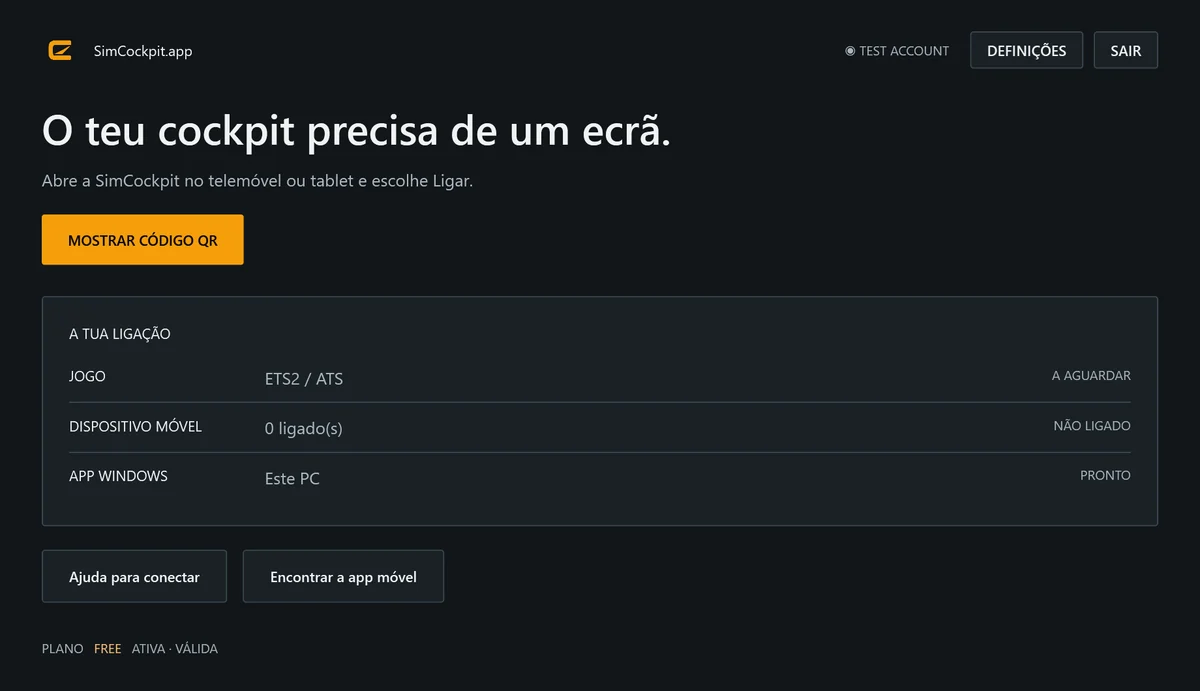
    Descarrega o SimCockpit para Windows, instala-o no teu PC de jogos e inicia sessão com a tua conta SimCockpit — podes criar uma na app. A app instala por ti o plugin de telemetria no ETS2 e no ATS; não há ficheiros para copiar.
    Não funciona?
    • Para iniciar sessão precisas de ligação à internet.
    • Se o Windows perguntar, permite o SimCockpit na firewall — caso contrário, o teu telemóvel ou tablet não chega ao PC.
    O SimCockpit para Windows depois de iniciar sessão, com o botão que mostra o código QR de emparelhamento
  2. 02

    Instala a app Android e emparelha

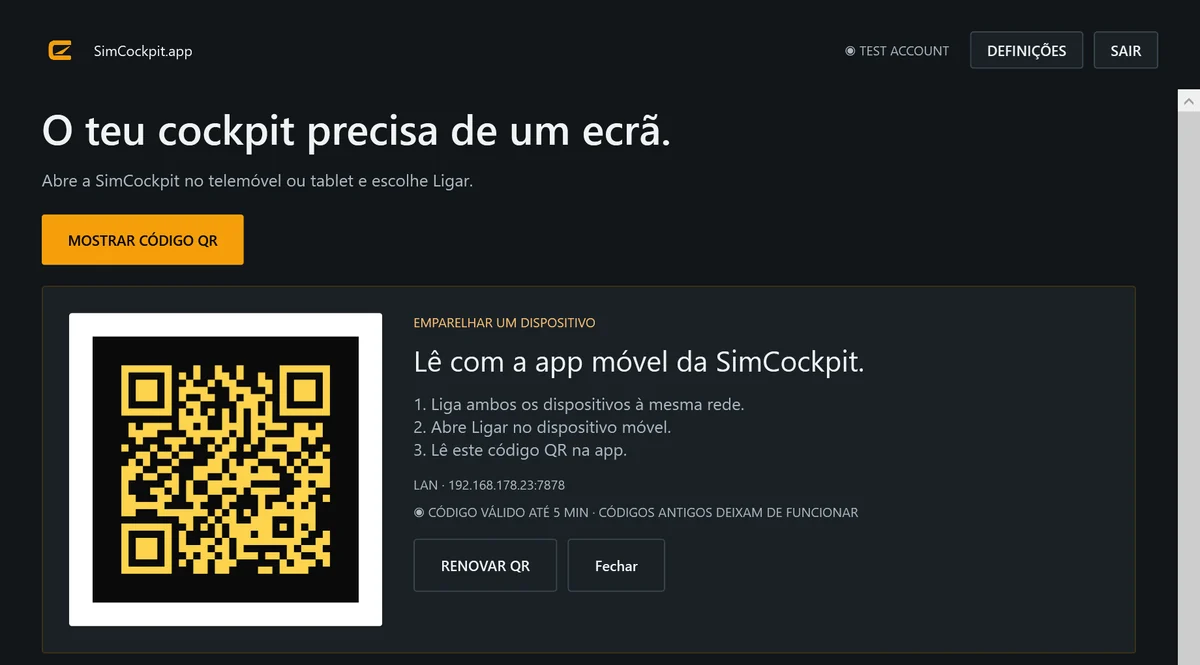
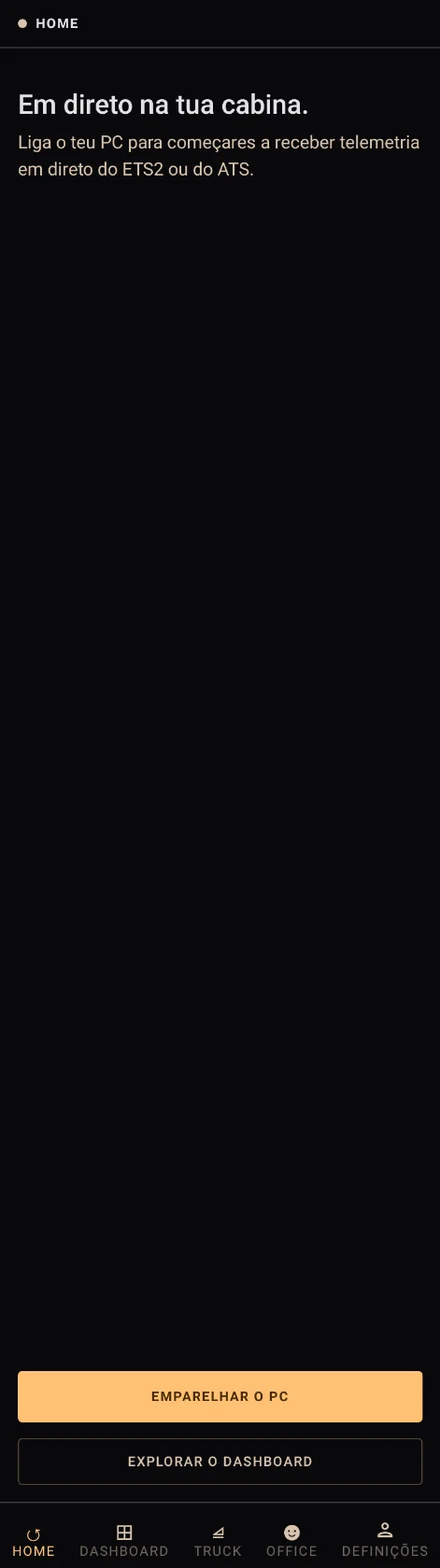
    Instala o SimCockpit a partir do Google Play e inicia sessão com a mesma conta. Na app para Windows, clica no botão do código QR. No telemóvel ou tablet, toca em «Emparelhar o PC», permite o acesso à câmara e lê o código.
    Não funciona?
    • Ambos os dispositivos têm de estar na mesma rede Wi-Fi. Os dados móveis não chegam: os dados em direto passam pela tua rede local.
    • As redes de convidados costumam separar os dispositivos — usa a tua rede principal.
    • Um código é válido até cinco minutos. Se expirou, clica em «Renovar QR» na app para Windows.
    • O plano gratuito emparelha um telemóvel ou tablet.
    O código QR de emparelhamento na app para WindowsA app Android antes de emparelhar, com o botão para emparelhar o PCA app Android pede acesso à câmara para ler o código
  3. 03

    Começa a conduzir

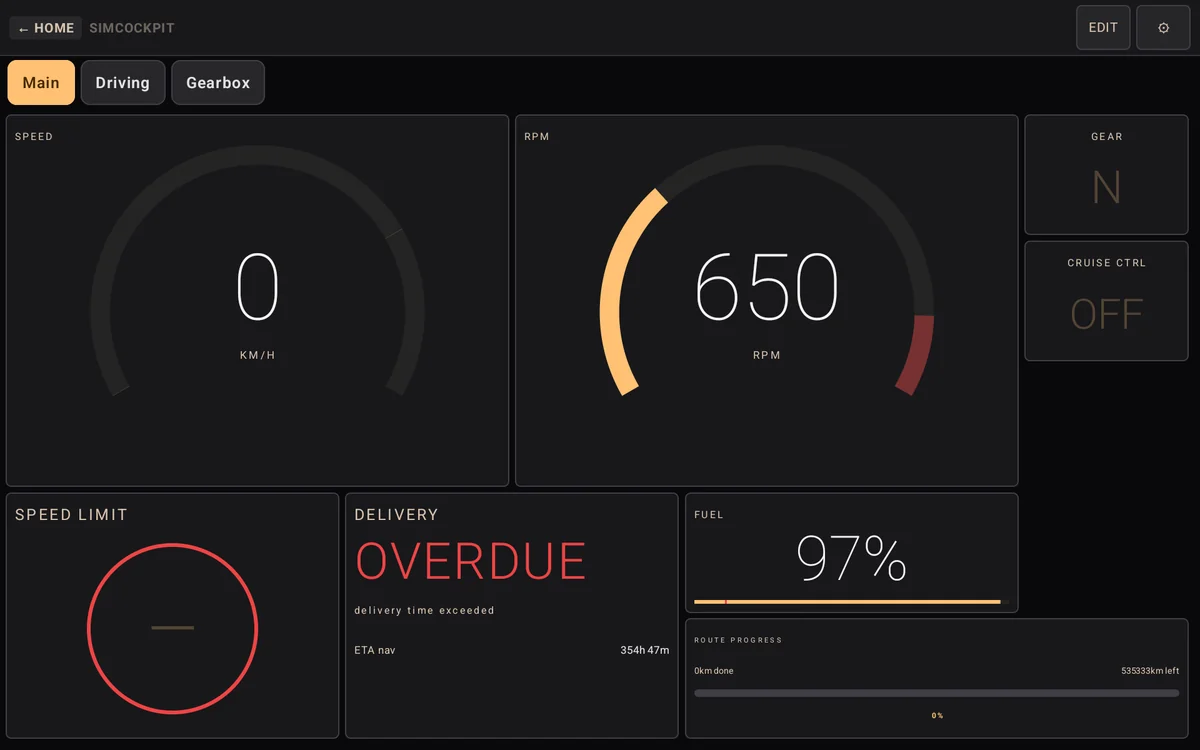
    Inicia o ETS2 ou o ATS e conduz. Assim que o jogo envia dados, os teus indicadores ganham vida. Toca em «Editar» no painel para adicionar, mover e redimensionar widgets — vertical e horizontal mantêm cada uma a própria disposição.
    Não funciona?
    • Os indicadores só se movem enquanto o jogo está a correr, não no menu principal.
    • Ativa «Manter o ecrã ligado» nas definições da app.
    • Alguns camiões não indicam logo o tamanho do depósito; o SimCockpit mostra então litros até abasteceres.
    O painel do SimCockpit num tablet com velocidade, RPM, combustível e mais

Requisitos do PC

  • Windows 10 ou 11 (64 bits)
  • 4 GB de RAM mínimo
  • ~50 MB de espaço em disco
  • Ligação à internet para emparelhamento

Requisitos do Android

  • Android 8.0+
  • 2 GB de RAM mínimo
  • A mesma rede Wi-Fi que o teu PC (internet para iniciar sessão)
  • Conta gratuita SimCockpit