 SimCockpit
Guia
Usa o tablet como button box no ETS2 e ATS
Caixas de botões mesmo ao lado dos teus indicadores — luzes, cabina, travões, transmissão, câmaras e mais. Toca no ecrã e o teu camião reage; sem hardware extra nem fios.
As caixas de botões
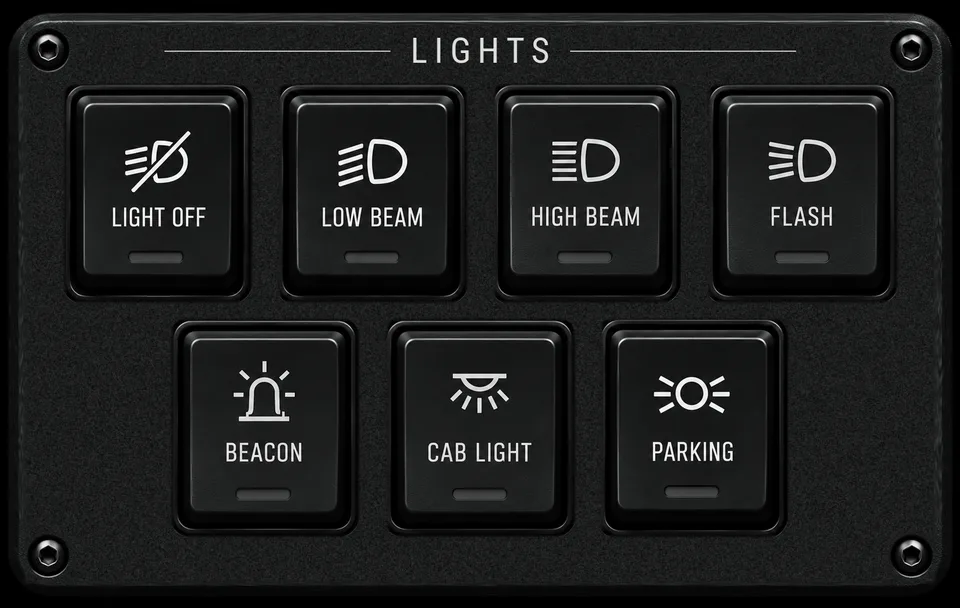
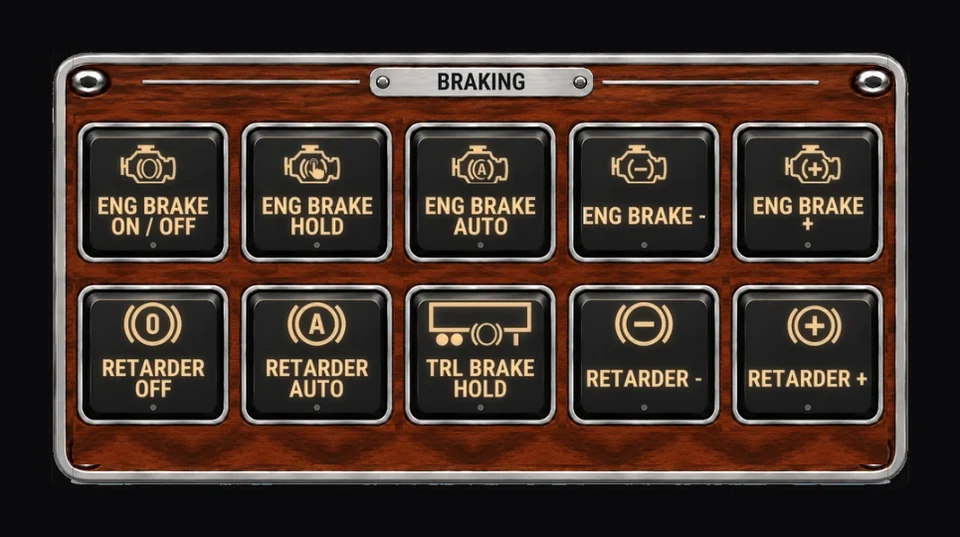
Cada caixa reúne os controlos de uma tarefa — luzes, travões, transmissão, cabina, câmaras e espelhos, rádio, cruise control e mais. Cada caixa existe em vários estilos, como o Euroline preto ou o Roadmaster com painel de madeira; o estilo muda o aspeto, nunca os botões. Colocas uma caixa como qualquer indicador e mudas o tamanho na grelha.
- Lights
- Quick Access
- Start & Park
- Cabin
- Braking
- Transmission
- Suspension
- Trip & Navigation
- Cameras & Mirrors
- Radio & Comms
- Game & Actions
- Truck & Trailer
- Cruise & Assist
- Mirror Adjust
- Cab View
- Wipers
- Horns
- Range & Split
- Ignition
- Interior Views
Como um toque chega ao jogo
A app Android envia o toque para o SimCockpit para Windows no teu PC. Aí, o plugin de entrada do SimCockpit passa-o ao jogo como a própria função, não como uma tecla. Por isso, as tuas atribuições de teclas, o layout do teclado e a configuração do volante não fazem diferença. A app Windows instala o plugin e mantém-no atualizado.
- 01
Configura o dashboard
Instala o SimCockpit no Windows e no Android e emparelha os dois — a página de configuração guia-te com capturas de ecrã.
- 02
Adiciona uma caixa de botões
Toca em «Editar» e depois em «Catálogo», abre «Button Boxes» e adiciona as caixas de que precisas. Para mudar o estilo de uma caixa, seleciona-a, toca no nome do estilo, escolhe um design e toca em «Aplicar design». Coloca-as onde o polegar chega, ao lado dos indicadores que já usas.
- 03
Conduz e toca
Inicia o ETS2 ou o ATS e toca. Mantém a janela do jogo à frente: o Windows só passa a entrada à janela ativa.
Bom saber
- Só os dispositivos que emparelhaste podem enviar toques — a app Windows verifica cada dispositivo antes de aceitar um.
- Se outra janela estiver à frente, o toque não chega ao jogo.
- Botões e instrumentos partilham um layout, com disposições próprias para vertical e horizontal.