 SimCockpit
Guia
Usa o telemóvel ou tablet como dashboard de ETS2 e ATS
Velocidade, rotações, combustível, o trabalho atual — num ecrã ao lado do volante em vez de tapar a estrada. Eis como o configuras em cerca de cinco minutos.
De que precisas
Um PC com Windows 10/11 e Euro Truck Simulator 2 ou American Truck Simulator, um telemóvel ou tablet Android (Android 8.0 ou mais recente) e ambos os dispositivos na mesma rede Wi-Fi.
- 01
Instala a app para Windows
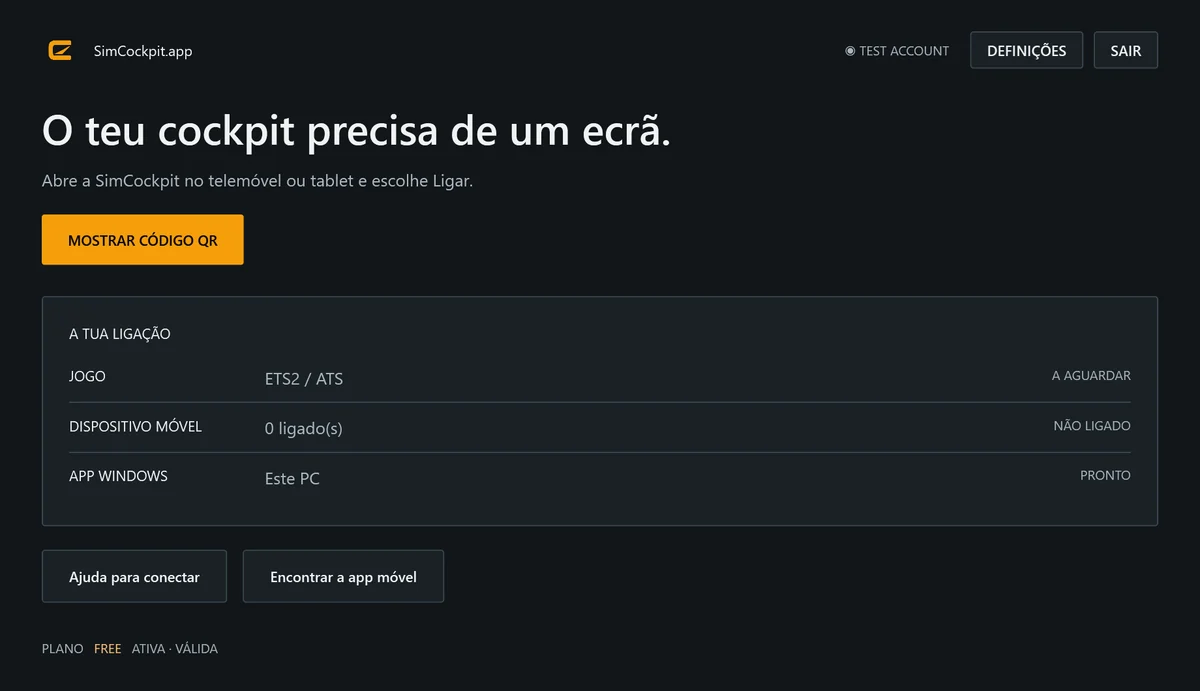
Descarrega o SimCockpit para Windows, instala-o no teu PC de jogos e inicia sessão com a tua conta SimCockpit — podes criar uma na app. A app instala por ti o plugin de telemetria no ETS2 e no ATS; não há ficheiros para copiar.
Não funciona?
- Para iniciar sessão precisas de ligação à internet.
- Se o Windows perguntar, permite o SimCockpit na firewall — caso contrário, o teu telemóvel ou tablet não chega ao PC.
- 02
Instala a app Android e emparelha
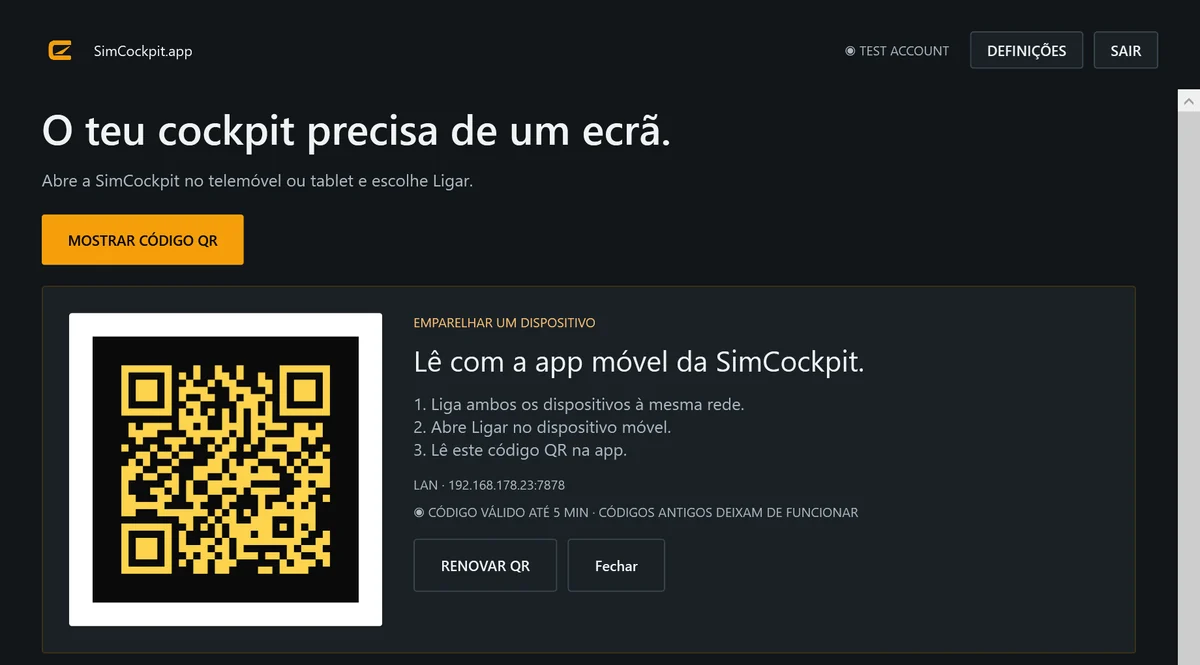
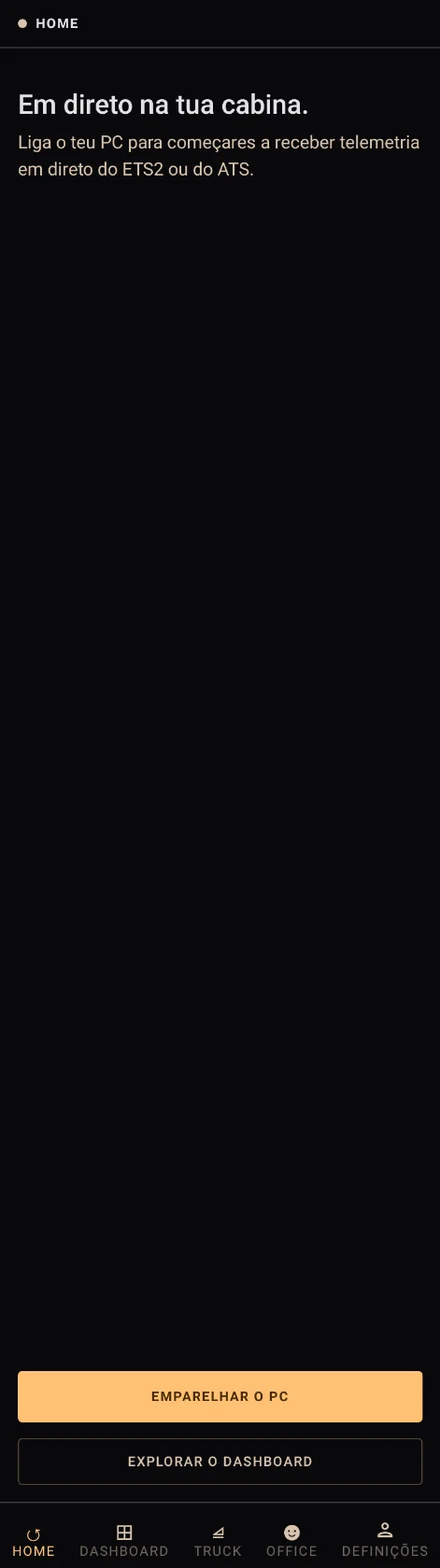
Instala o SimCockpit a partir do Google Play e inicia sessão com a mesma conta. Na app para Windows, clica no botão do código QR. No telemóvel ou tablet, toca em «Emparelhar o PC», permite o acesso à câmara e lê o código.
Não funciona?
- Ambos os dispositivos têm de estar na mesma rede Wi-Fi. Os dados móveis não chegam: os dados em direto passam pela tua rede local.
- As redes de convidados costumam separar os dispositivos — usa a tua rede principal.
- Um código é válido até cinco minutos. Se expirou, clica em «Renovar QR» na app para Windows.
- O plano gratuito emparelha um telemóvel ou tablet.

- 03
Começa a conduzir
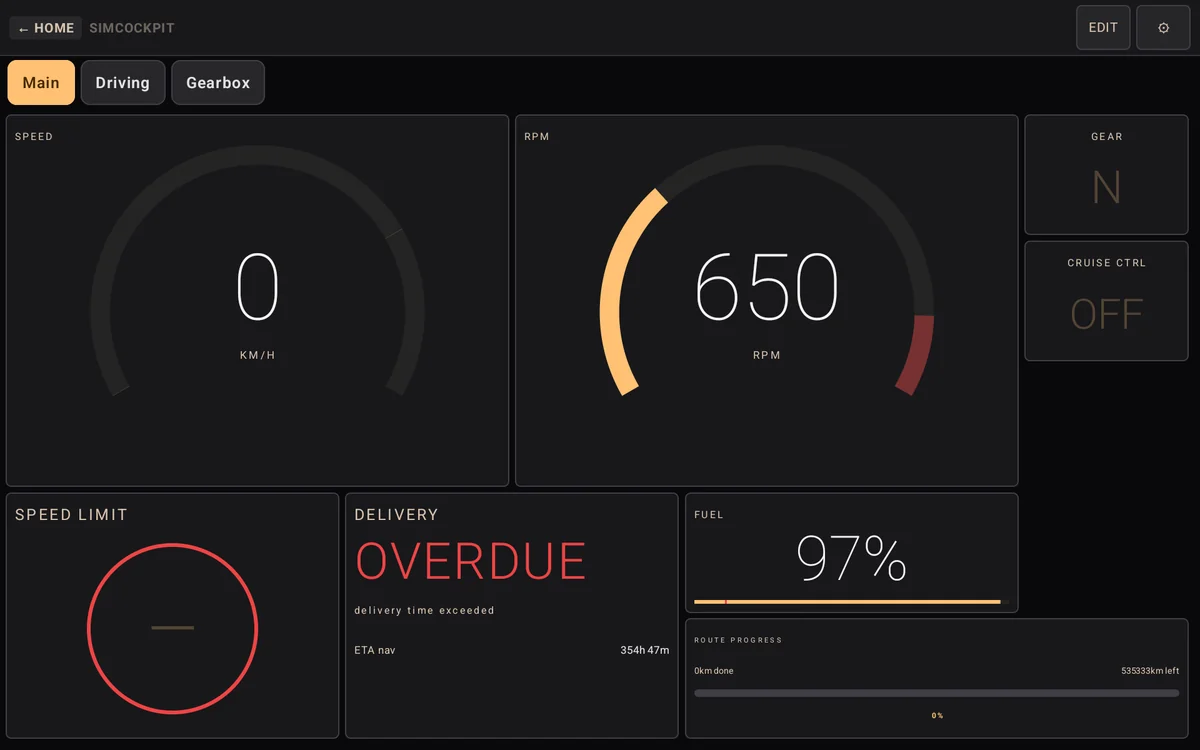
Inicia o ETS2 ou o ATS e conduz. Assim que o jogo envia dados, os teus indicadores ganham vida. Toca em «Editar» no painel para adicionar, mover e redimensionar widgets — vertical e horizontal mantêm cada uma a própria disposição.
Não funciona?
- Os indicadores só se movem enquanto o jogo está a correr, não no menu principal.
- Ativa «Manter o ecrã ligado» nas definições da app.
- Alguns camiões não indicam logo o tamanho do depósito; o SimCockpit mostra então litros até abasteceres.
Torna-o o teu dashboard
Arrasta os widgets para onde quiseres, redimensiona-os e adiciona páginas — vertical e horizontal mantêm cada uma a própria disposição. Um tablet na horizontal torna-se um painel de instrumentos completo; um telemóvel na vertical cabe ao lado do volante.
Dicas
- Fixa o dispositivo à altura dos olhos, ao lado do volante.
- Mantém-no a carregar em viagens longas.
- Ativa «Manter o ecrã ligado» nas definições da app.
Porque não um servidor de telemetria no browser?
As ferramentas clássicas correm um servidor web no PC que abres no browser e atualizas à mão. O SimCockpit é uma app nativa dos dois lados: o plugin instala-se sozinho, o emparelhamento é um código QR e as atualizações chegam pelo Google Play e pela app para Windows.