 SimCockpit
Anleitung
Tablet als ETS2- & ATS-Button-Box nutzen
Elf Button-Boxen direkt neben deinen Instrumenten — Licht, Kabine, Tempomat, Getriebe und mehr. Tipp auf den Bildschirm, und dein Truck reagiert; keine zusätzliche Hardware, keine Kabel.
Die elf Button-Boxen
Jede Box bündelt die Bedienelemente für eine Aufgabe, von den Grundfunktionen — Hupe, Fernlicht, Rundumleuchte, Warnblinker und Blinker — bis zu Kamera und Radio. Du platzierst eine Box wie ein Instrument; sie braucht mindestens drei Spalten, und du kannst zwischen den Sterling-Designs Modern und Classic wechseln.
- Basics
- Lights
- Cabin
- Vehicle
- Cruise & Retarder
- Transmission
- Suspension
- Trip Computer & Navigation
- Camera & Mirrors
- Radio & Comms
- Game
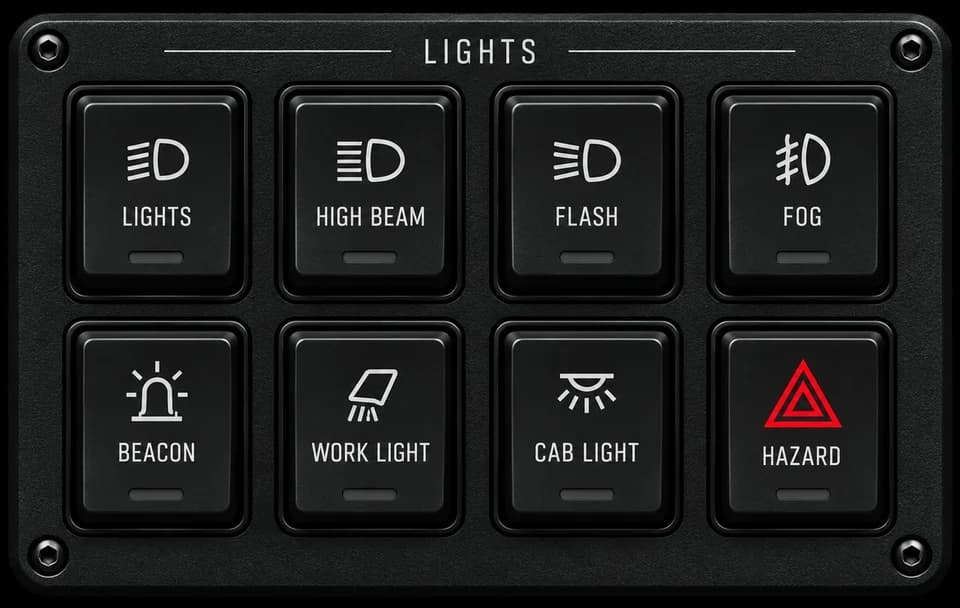
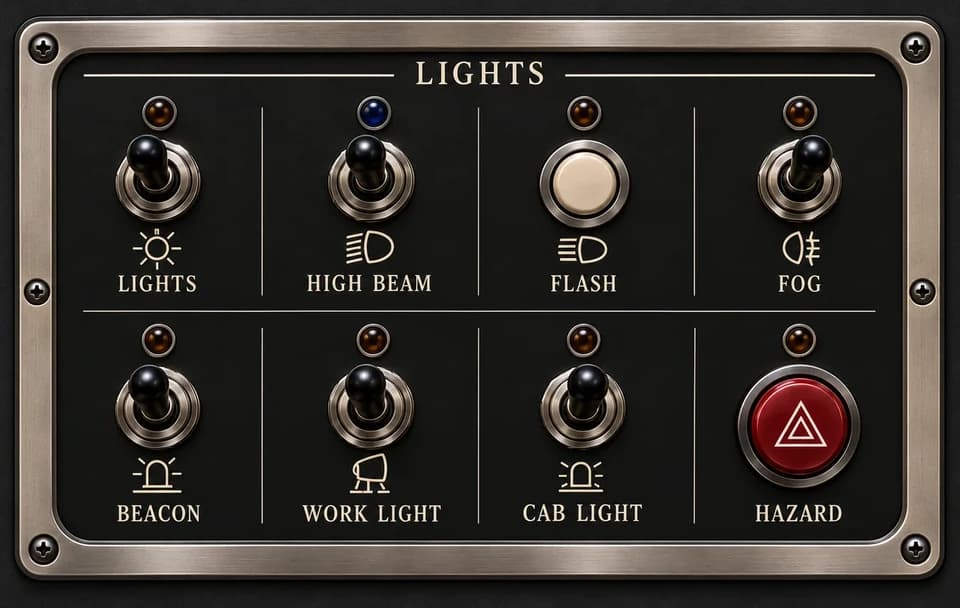
Wie ein Tippen ins Spiel kommt
Die Android-App schickt den Druck an SimCockpit für Windows auf deinem PC. Dort gibt das SimCockpit-Eingabe-Plugin ihn als Funktion ans Spiel weiter — nicht als Taste. Deshalb spielen deine eigene Tastenbelegung, dein Tastaturlayout und dein Lenkrad keine Rolle. Die Windows-App installiert das Plugin und hält es aktuell.
- 01
Dashboard einrichten
Installiere SimCockpit auf Windows und Android und kopple beide — die Einrichtungsseite führt dich mit Bildschirmfotos durch.
- 02
Button-Box hinzufügen
Tippe auf „Bearbeiten“, dann auf „Katalog“, wähle das Sterling-Design und füge die Boxen hinzu, die du brauchst. Leg sie dorthin, wo dein Daumen hinkommt, neben die Instrumente, die du schon nutzt.
- 03
Fahren und tippen
Starte ETS2 oder ATS und tippe. Lass das Spielfenster im Vordergrund: Windows gibt Eingaben nur an das aktive Fenster weiter.
Gut zu wissen
- Nur Geräte, die du gekoppelt hast, können Tasten senden — die Windows-App prüft jedes Gerät, bevor sie einen Druck annimmt.
- Liegt ein anderes Fenster vorn, geht der Druck nicht ans Spiel.
- Tasten und Instrumente teilen sich ein Layout, mit eigener Anordnung für Hoch- und Querformat.