 SimCockpit
Anleitung
Handy oder Tablet als ETS2- & ATS-Dashboard nutzen
Tempo, Drehzahl, Tank, der aktuelle Auftrag — auf einem Bildschirm neben dem Lenkrad statt über der Straße. So richtest du es in etwa fünf Minuten ein.
Was du brauchst
Einen PC mit Windows 10/11 und Euro Truck Simulator 2 oder American Truck Simulator, ein Android-Handy oder -Tablet (Android 8.0 oder neuer) und beide Geräte im selben WLAN.
- 01
Windows-App installieren
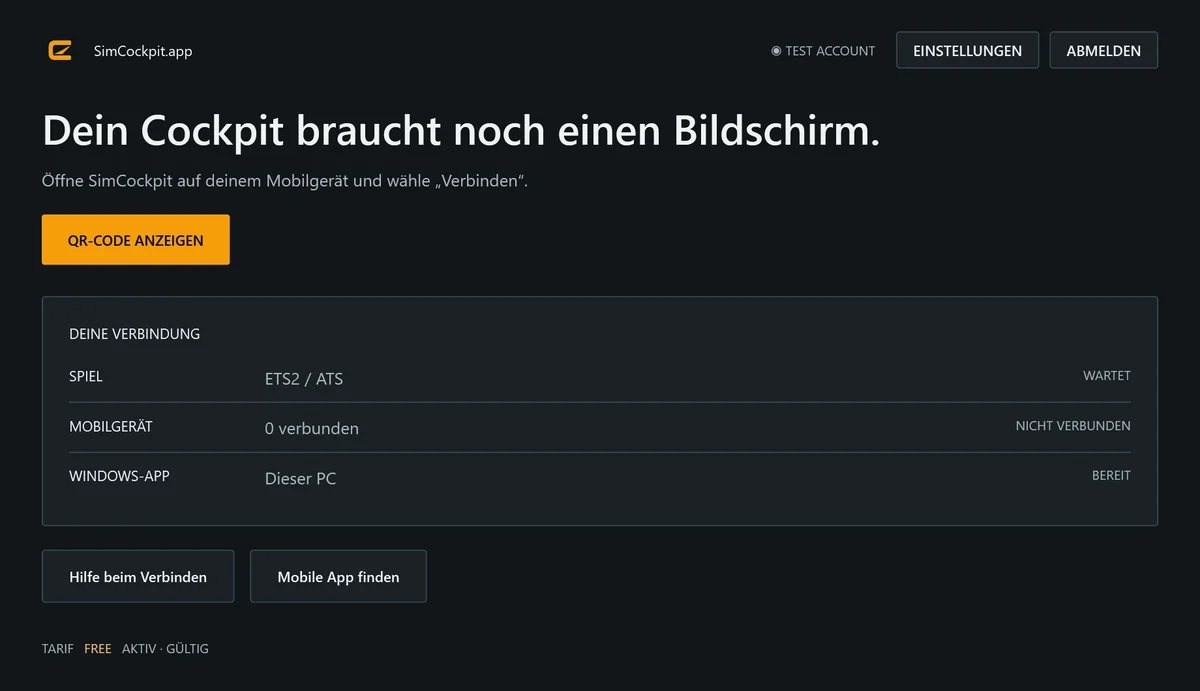
Lade SimCockpit für Windows herunter, installiere es auf deinem Gaming-PC und melde dich mit deinem SimCockpit-Konto an — ein Konto kannst du in der App anlegen. Die App installiert das Telemetrie-Plugin für ETS2 und ATS selbst; du musst keine Dateien kopieren.
Klappt es nicht?
- Für die Anmeldung brauchst du eine Internetverbindung.
- Wenn Windows fragt, lass SimCockpit durch die Firewall — sonst erreicht dein Handy oder Tablet den PC nicht.
- 02
Android-App installieren und koppeln
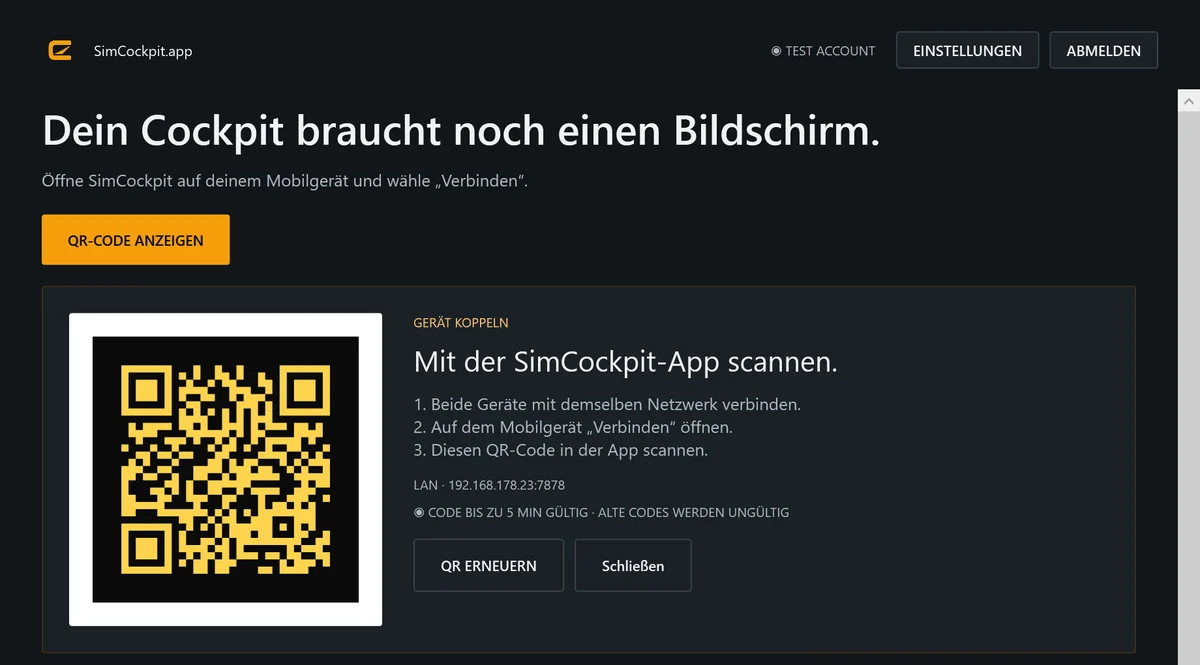
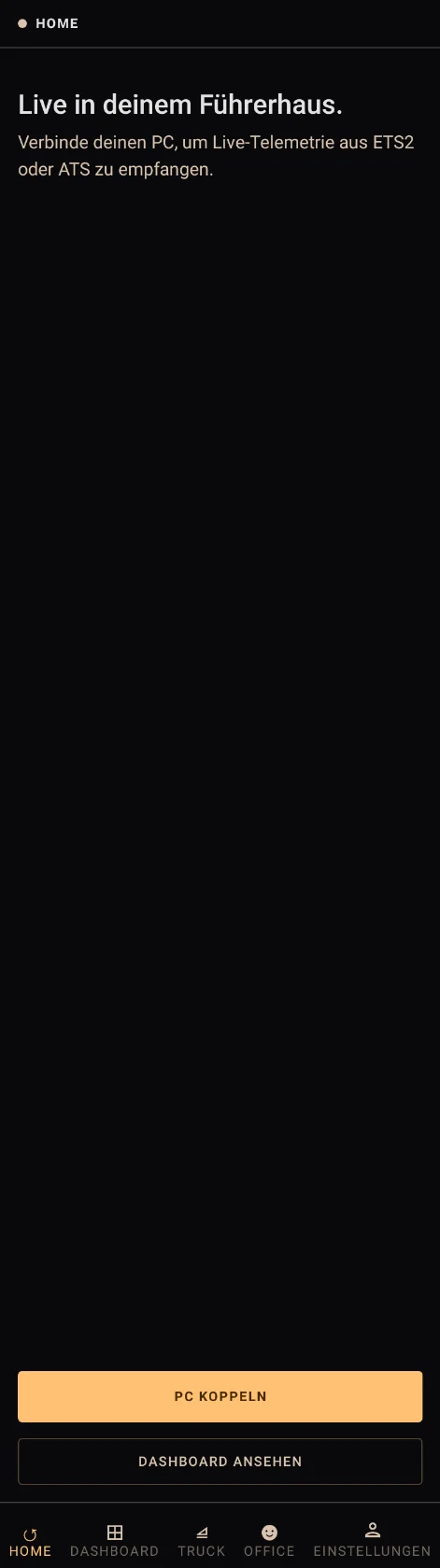
Installiere SimCockpit aus Google Play und melde dich mit demselben Konto an. Klicke in der Windows-App auf „QR-Code anzeigen“. Tippe auf dem Handy oder Tablet auf „PC koppeln“, erlaube den Kamerazugriff und scanne den Code.
Klappt es nicht?
- Beide Geräte müssen im selben WLAN sein. Mobile Daten reichen nicht: Die Live-Daten laufen über dein lokales Netzwerk.
- Gastnetze trennen Geräte oft voneinander — nutze dein Hauptnetz.
- Ein Code gilt bis zu fünf Minuten. Ist er abgelaufen, klicke in der Windows-App auf „QR erneuern“.
- Im kostenlosen Tarif koppelst du ein Handy oder Tablet.

- 03
Losfahren
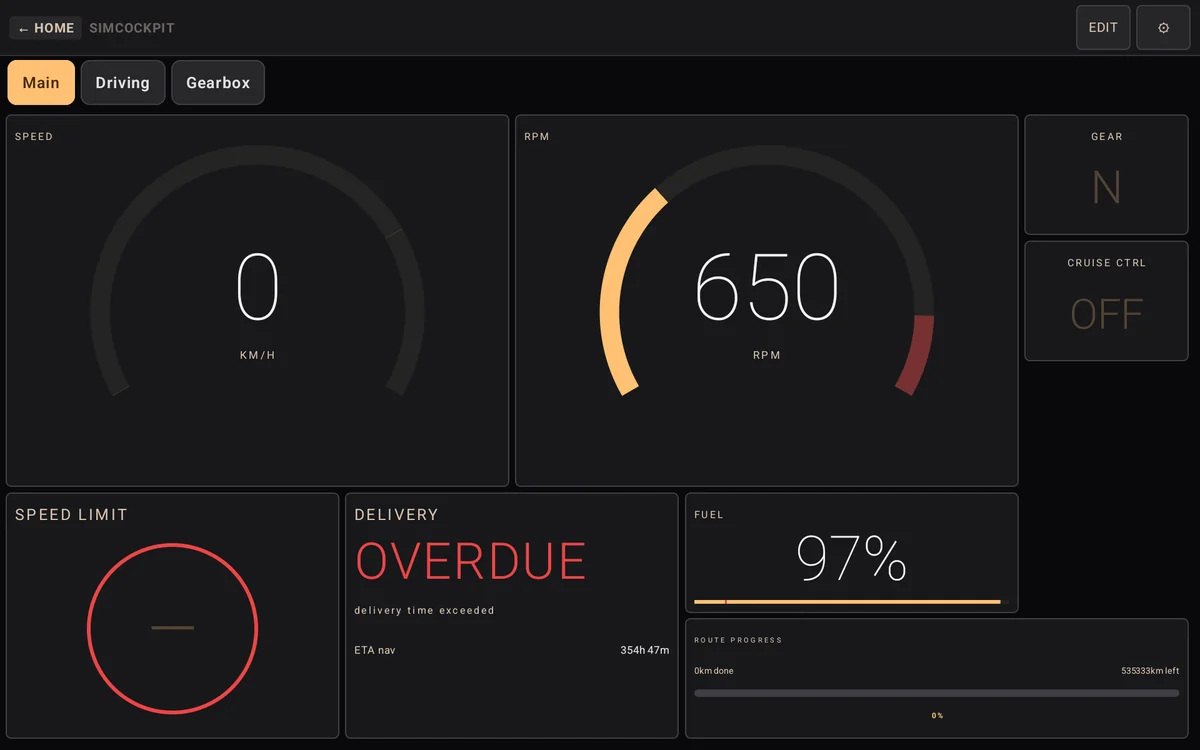
Starte ETS2 oder ATS und fahr los. Sobald das Spiel Daten sendet, bewegen sich deine Anzeigen. Tippe im Dashboard auf „Bearbeiten“, um Widgets hinzuzufügen, zu verschieben und in der Größe zu ändern — Hoch- und Querformat behalten jeweils ihre eigene Anordnung.
Klappt es nicht?
- Die Anzeigen bewegen sich nur, während das Spiel läuft — nicht im Hauptmenü.
- Schalte in den App-Einstellungen „Bildschirm anlassen“ ein.
- Manche Trucks melden ihre Tankgröße anfangs nicht; SimCockpit zeigt dann Liter, bis du tankst.
Dein eigenes Dashboard
Zieh Widgets dorthin, wo du sie willst, ändere ihre Größe und leg Seiten an — Hoch- und Querformat behalten jeweils ihre eigene Anordnung. Ein Tablet im Querformat wird zum vollen Kombiinstrument; ein Handy im Hochformat passt neben das Lenkrad.
Tipps
- Befestige das Gerät auf Augenhöhe neben dem Lenkrad.
- Lass es auf langen Touren am Ladekabel.
- Schalte in den App-Einstellungen „Bildschirm anlassen“ ein.
Warum kein Telemetrie-Server im Browser?
Klassische Werkzeuge starten einen Webserver auf deinem PC, den du im Browser öffnest und von Hand aktuell hältst. SimCockpit ist auf beiden Seiten eine echte App: Das Plugin installiert sich selbst, gekoppelt wird per QR-Code, und Updates kommen über Google Play und die Windows-App.