Para PC y móvil

Dos apps. Una cabina.

Instala la app de Windows en tu PC de juegos y SimCockpit en tu dispositivo móvil.

App para Windows

Conecta ETS2 o ATS con tus dispositivos.

Cargando…

App para Android

Muestra tus instrumentos y controles.

Obtener la app de AndroidAndroid 8.0+ · Google Play
Código QR de SimCockpit en Google Play
Escanéalo con el móvil

iOS & iPadOS

También para iPhone y iPad.

Próximamente. Mientras tanto, usa SimCockpit en teléfonos y tablets Android.

En tres pasos

De la descarga a la carretera.

Tu cuenta gestiona tus dispositivos. La app de Windows conecta con el simulador.

  1. 01

    Instala la app de Windows

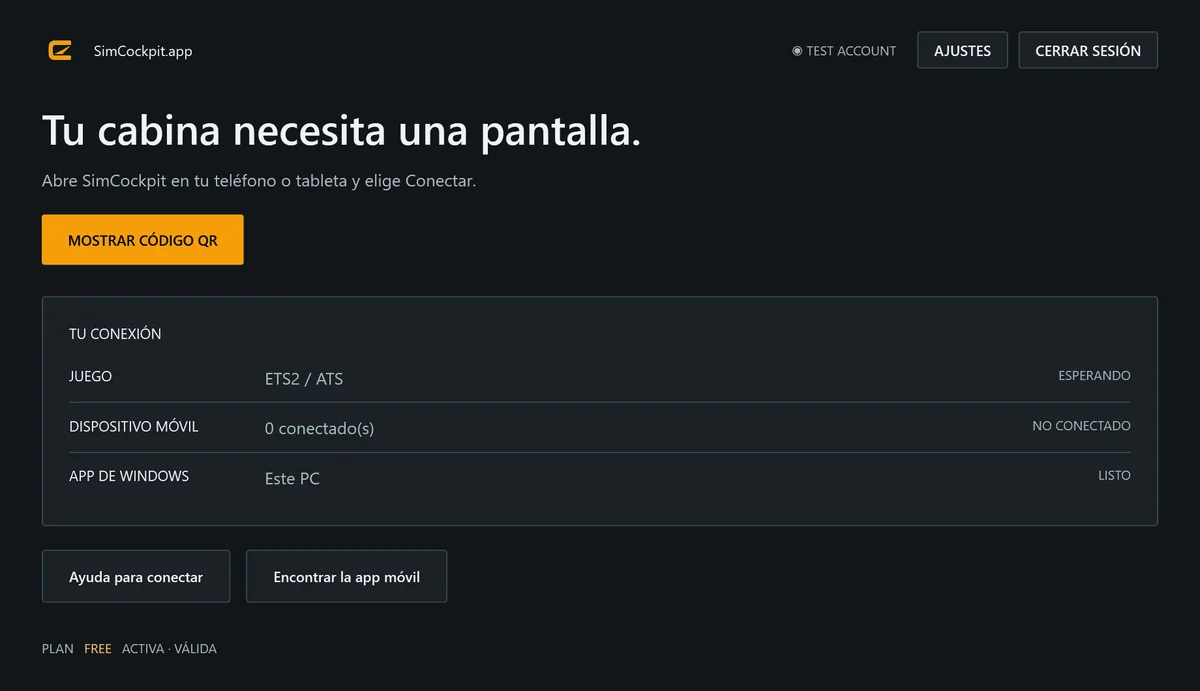
    Descarga SimCockpit para Windows, instálalo en tu PC de juegos e inicia sesión con tu cuenta de SimCockpit; puedes crear una en la app. La app instala por ti el plugin de telemetría en ETS2 y ATS; no hay que copiar archivos.
    ¿No funciona?
    • Para iniciar sesión necesitas conexión a internet.
    • Si Windows lo pregunta, permite SimCockpit en el cortafuegos; si no, tu móvil o tablet no llega al PC.
    SimCockpit para Windows tras iniciar sesión, con el botón que muestra el código QR de emparejamiento
  2. 02

    Instala la app de Android y empareja

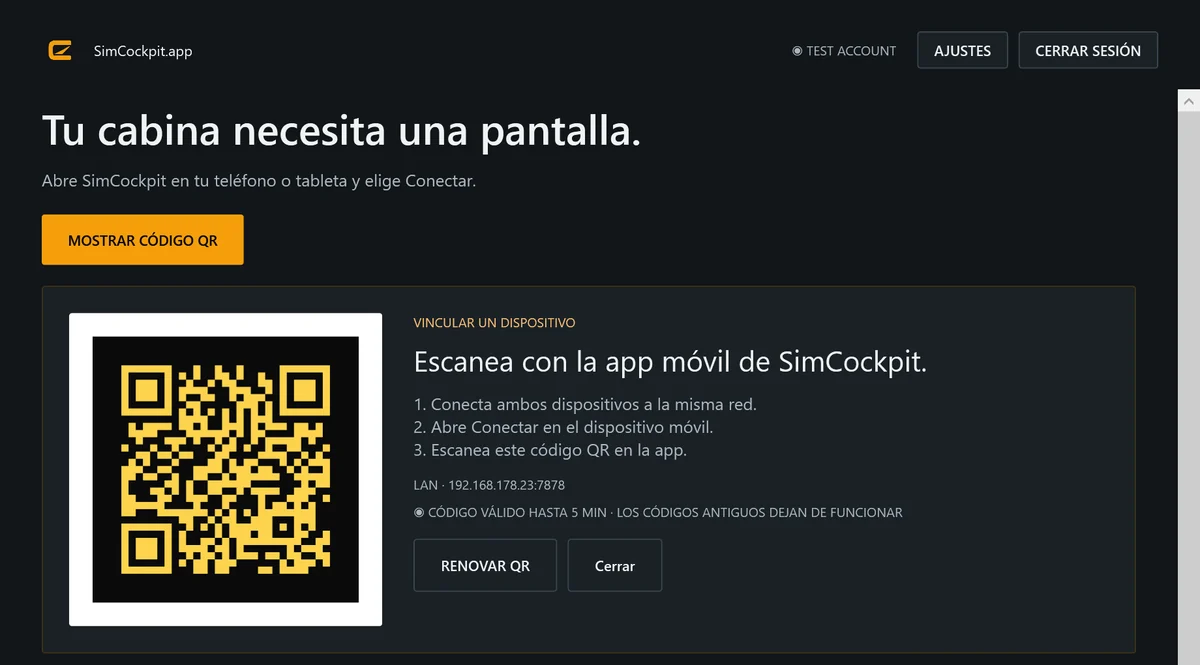
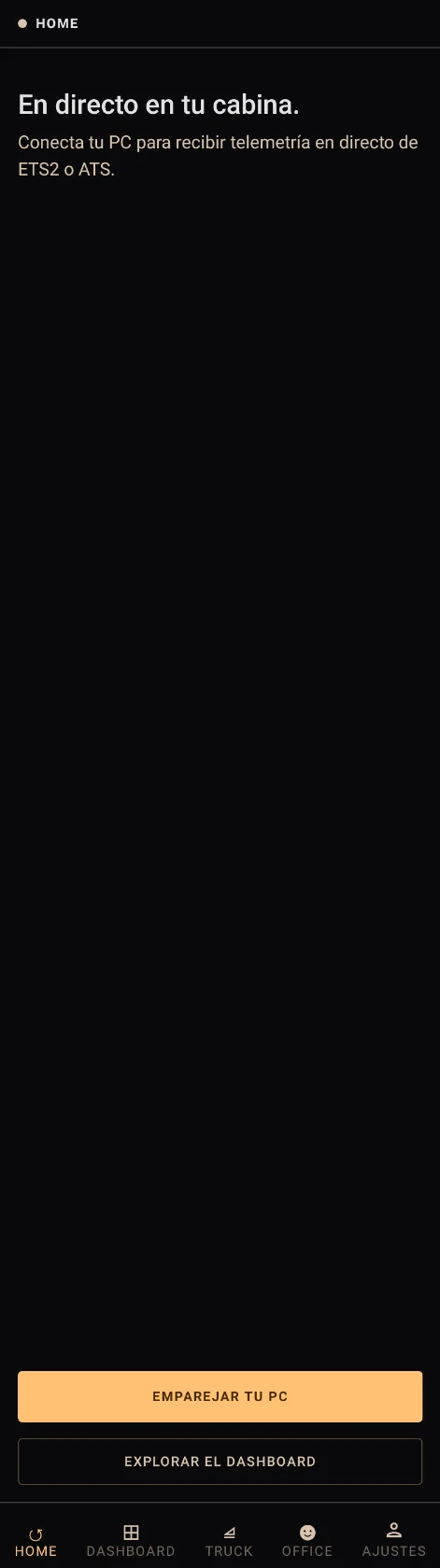
    Instala SimCockpit desde Google Play e inicia sesión con la misma cuenta. En la app de Windows, haz clic en el botón del código QR. En tu móvil o tablet, toca «Emparejar tu PC», permite el acceso a la cámara y escanea el código.
    ¿No funciona?
    • Ambos dispositivos deben estar en la misma red Wi-Fi. Los datos móviles no bastan: los datos en directo viajan por tu red local.
    • Las redes de invitados suelen separar los dispositivos; usa tu red principal.
    • Un código vale hasta cinco minutos. Si ha caducado, haz clic en «Renovar QR» en la app de Windows.
    • El plan gratuito empareja un móvil o una tablet.
    El código QR de emparejamiento en la app de WindowsLa app de Android antes de emparejar, con el botón para emparejar tu PCLa app de Android pide acceso a la cámara para escanear el código
  3. 03

    Empieza a conducir

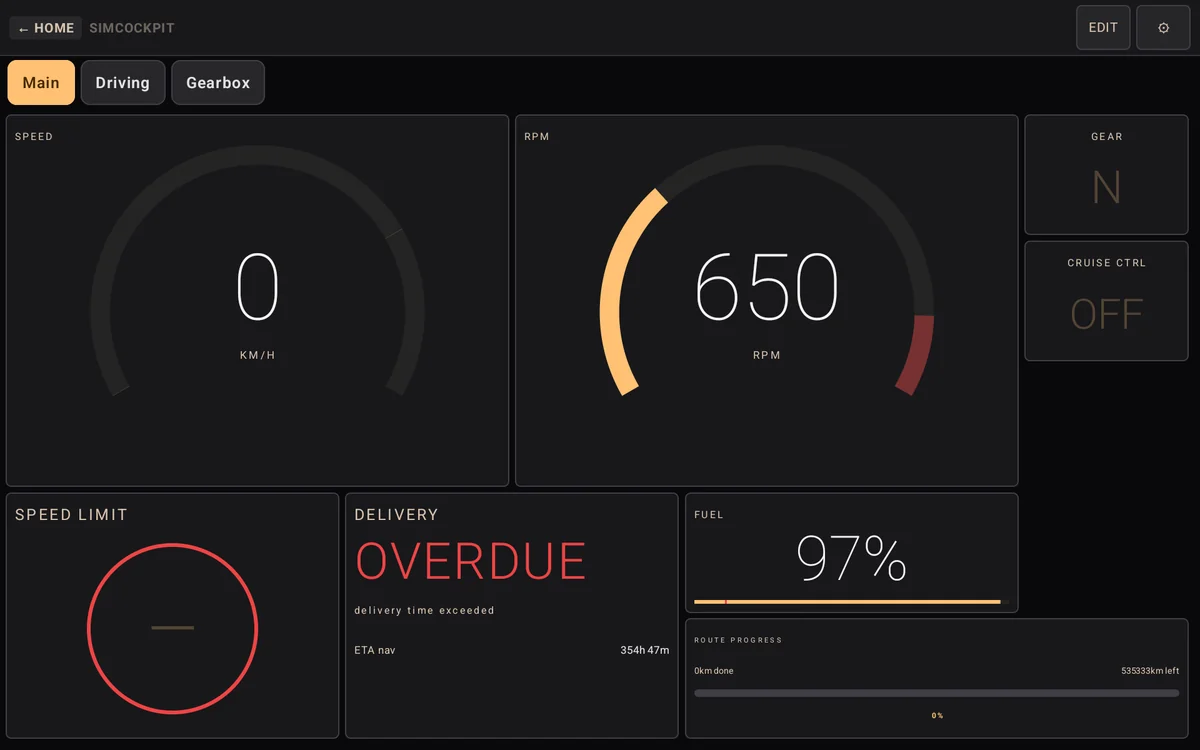
    Inicia ETS2 o ATS y conduce. En cuanto el juego envía datos, tus indicadores cobran vida. Toca «Editar» en el panel para añadir, mover y redimensionar widgets; vertical y horizontal mantienen cada una su propia disposición.
    ¿No funciona?
    • Los indicadores solo se mueven mientras el juego está en marcha, no en el menú principal.
    • Activa «Mantener la pantalla encendida» en los ajustes de la app.
    • Algunos camiones no informan al principio del tamaño del depósito; SimCockpit muestra entonces litros hasta que repostes.
    El panel de SimCockpit en una tablet con velocidad, RPM, combustible y más

Requisitos del PC

  • Windows 10 u 11 (64 bits)
  • 4 GB de RAM mínimo
  • ~50 MB de espacio en disco
  • Conexión a internet para el emparejamiento

Requisitos de Android

  • Android 8.0+
  • 2 GB de RAM mínimo
  • La misma red Wi-Fi que tu PC (internet para iniciar sesión)
  • Cuenta gratuita de SimCockpit